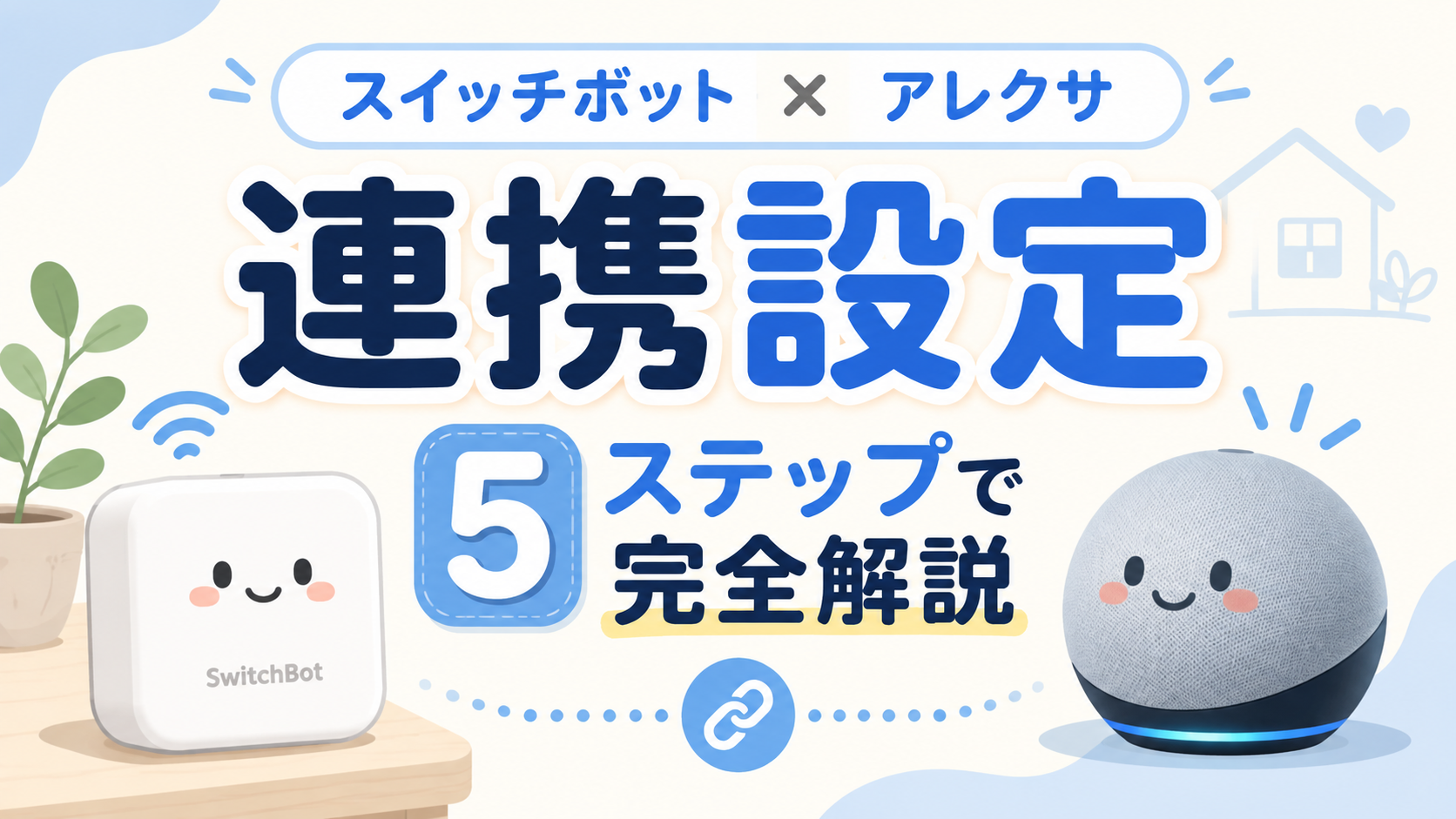
「スイッチボットとアレクサ連携」を設定したいけれど、何から手をつければいいか迷っている方、意外と多いんですよね。
実はこの連携、専用のハブさえ準備すれば、家電の音声操作が驚くほどスムーズに始められる仕組みなんです。
この記事では、スマートホーム初心者の方でも迷わないように、設定手順をたった5ステップに絞って完全解説しました。
機器の準備からトラブル解決まで、私が実際に試した具体的な流れをそのままお伝えします。
読み終わる頃には、リビングの電気やエアコンを「アレクサ、つけて」の一声で操作できる自分に出会えますよ。
スイッチボットとアレクサ連携の全体像
スイッチボットの製品をアレクサと連携させると、家電の音声操作が一気に身近になります。
まずは全体像をつかんでおくと、設定時の迷いがぐっと減るので、ここでしっかり確認しておきましょう。
連携に必要な機器
スイッチボット製品をアレクサで操作するために、まず必要なアイテムを整理します。
必須となるのは、「スイッチボット ハブ(Hub Mini または Hub 2)」と「Amazon Echo シリーズ」の2つです。
スイッチボットのボットやプラグなどのデバイスは、ハブがないとアレクサと直接通信できません。
そのため、まだハブを持っていない方は、連携を始める前に必ず用意してください。
また、スマートフォンには「SwitchBot アプリ」と「Alexa アプリ」の両方をインストールしておきましょう。
どちらも無料でダウンロードできるので、設定前に準備しておくとスムーズです。
連携の仕組み
スイッチボットとアレクサの連携は、クラウド経由で行われます。
具体的には、スイッチボットのハブがWi-Fiに接続され、そのハブが赤外線やBluetoothで家電をコントロールします。
そして、アレクサがそのハブを操作することで、結果的に家中の家電を声で動かせるようになる仕組みです。
つまり、ハブがアレクサと家電の橋渡し役を担っているというイメージを持っておくと、設定時の役割が理解しやすいでしょう。
スイッチボットハブの準備と設定手順
ここからは、実際の設定手順を順を追って解説していきます。
最初に行うのは、スイッチボットハブの準備と、アプリを使った家電の学習です。
ハブをWi-Fiに接続
まずはスイッチボットハブを電源に差し込み、スマホのSwitchBotアプリを起動します。
アプリのホーム画面右下にある「+」ボタンをタップし、「ハブ」の項目を選んでデバイスを追加してください。
アプリの指示に従って、お使いのWi-Fiネットワークのパスワードを入力すれば、接続は完了です。
接続中はハブのランプが点滅しますが、数分待てば安定してオンランプが点灯するはずです。
このとき、ハブはルーターからなるべく近い場所に設置するのがおすすめです。
通信が安定しやすくなり、後々のレスポンスにも良い影響を与えます。
アプリで家電を学習
ハブの接続が終わったら、次は操作したい家電をアプリに登録します。
SwitchBotアプリの「+」ボタンから「家電」を選び、操作したい機器の種類(エアコンやテレビなど)を選択してください。
アプリが自動で家電のリモコン信号をスキャンしてくれるので、そのまま指示に従います。
エアコンなど季節ごとに使う家電は、設定時に冷暖房の両方を学習させておくと便利ですよ。
複数の家電を登録しても、アプリ内で一覧管理できるので、ごちゃつく心配はありません。
アレクサとスイッチボットを連携する手順
ハブの準備が整ったら、次はアレクサ側の設定に移ります。
このステップでは、Alexaアプリ内でスイッチボットのスキルを有効化し、アカウントをリンクさせます。
Alexaアプリを開く
スマートフォンでAlexaアプリを起動し、画面下部の「その他」タブをタップします。
メニューが表示されたら「スキル・ゲーム」を選択し、検索窓に「SwitchBot」と入力してください。
複数のスキルが表示されることがありますが、公式の「SwitchBot」スキルを選ぶのが正解です。
スキルのアイコンにはSwitchBotのロゴが使われているので、見分けはつきやすいですよ。
SwitchBotスキルを有効化
公式のSwitchBotスキルをタップすると、詳細画面が表示されます。
そこで「有効にする」ボタンを押すと、スキルの有効化が始まります。
スキルを有効化しないと、アレクサがスイッチボットの存在を認識してくれないので、ここは忘れずに行いましょう。
有効化が完了すると、自動的にアカウントのリンク画面に移ります。
アカウントをリンク
アカウントリンク画面では、SwitchBotアプリで使用しているメールアドレスとパスワードを入力します。
正しく入力したら「リンク」または「サインイン」ボタンをタップし、認証を完了させてください。
ここで大切なのは、SwitchBotアプリと同じアカウント情報を使うことです。
別のアカウントで登録してしまうと、登録済みの家電が引き継がれず、連携に失敗する原因になります。
リンクが正常に完了すると、アレクサがスイッチボットのデバイス情報を自動で読み込み始めます。
デバイスを認識させる
アカウントリンクが完了したら、アレクサにデバイスを認識させる必要があります。
Alexaアプリの「デバイス」タブを開き、右上の「+」アイコンから「デバイスを追加」を選んでください。
「スキャン」を選択すると、アレクサが自動でスイッチボットの家電を検出してくれます。
検出が終わると、登録済みの家電が一覧に表示されるので、それぞれに名前を設定しましょう。
名前は「リビングのエアコン」や「寝室のテレビ」など、音声操作で呼びやすいものにしておくと便利です。
アレクサで家電を音声操作してみよう
連携が完了したら、実際に声で家電を動かしてみましょう。
最初は少し照れくさいかもしれませんが、一度慣れると手放せなくなりますよ。
基本の音声コマンド
アレクサに話しかけるときは、「アレクサ、リビングのエアコンをつけて」といった形が基本です。
デバイスに設定した名前をそのまま使うので、覚えやすい名前を付けておくのがコツです。
エアコンなら「アレクサ、リビングのエアコンを28度に設定して」と温度指定も可能です。
テレビの場合も「アレクサ、テレビをつけて」「アレクサ、テレビの音量を上げて」のように操作できます。
これらのコマンドは、スイッチボットハブがリモコン信号を学習している家電に限り使えます。
定型アクションの設定
Alexaアプリには「定型アクション」という便利な機能が備わっています。
これは「おはよう」と言うだけで、複数の家電を一度に操作できる自動化ルールのことです。
例えば、「おはよう」の定型アクションに「リビングのエアコンをつける」「テレビをつける」を登録しておきます。
朝に「アレクサ、おはよう」と話しかければ、エアコンとテレビが同時にオンになります。
帰宅時や就寝時にも同様のルールを作っておけば、ワンアクションで部屋の状態を切り替えられます。
連携できないときの対処法
設定を進めていても、思うように連携ができない場面に遭遇することがあります。
そんなときは、いくつかのチェックポイントを確認すれば、ほとんどのケースで解決します。
アプリのバージョンを確認
まず最初に、SwitchBotアプリとAlexaアプリの両方が最新バージョンかどうかを確認しましょう。
アプリが古いままだと、新しい機能や連携の修正が反映されず、エラーの原因になります。
App StoreやGoogle Playストアから、アップデートが配信されていないかチェックしてください。
また、スマートフォン本体のOSバージョンが古すぎる場合も、アプリが正常に動作しないことがあります。
アカウントリンクを再試行
アカウントリンクの段階でエラーが出る場合は、一度リンクを解除してから再度試してみましょう。
Alexaアプリの「スキル・ゲーム」からSwitchBotスキルを開き、「設定を無効にする」を選びます。
その後、再度スキルを有効化して、アカウント情報を入力し直してください。
この操作で、認証情報の不具合がリセットされて正常にリンクできることが多いです。
パスワードを変更したばかりの方は、特にこの再リンクが必要になるケースがあります。
デバイスが応答しない場合
アレクサに話しかけても家電が反応しない場合は、ハブと家電の距離を見直しましょう。
スイッチボットハブは赤外線リモコンを使うため、家電との間に障害物があると信号が届きません。
ハブを家電の正面や、見通しの良い場所に移動させると、反応が改善されることがあります。
また、一度ハブの電源を抜いてから再起動してみるのも効果的な対処法です。
再起動で内部の通信状態がリセットされ、不安定だった接続が安定することがあるんですよね。
スイッチボットアレクサ連携に関するQ&A
ここからは、よくある質問とその回答をまとめました。
設定中に気になったことがあれば、参考にしてみてください。
まとめ:スイッチボットとアレクサ連携で快適なスマートホームを実現しよう
スイッチボットとアレクサの連携は、思ったよりも簡単な手順で完了します。
必要なのはハブの準備とアプリでの設定だけで、特別な工事や配線の変更は一切不要です。
一度設定してしまえば、リモコンを探す手間から解放され、声だけで家電をコントロールできる生活が始まります。
エアコンやテレビ、照明など、日常的に使う家電から登録していくと、その便利さを実感しやすいですよ。
もし最初の設定でつまずいても、この記事で紹介した対処法を試せば、ほとんどのケースで解決できます。
スイッチボットとアレクサの連携は、スマートホーム初心者にも最適な入り口です。
ぜひこの機会に、ちょっと未来の暮らしを体験してみてくださいね。