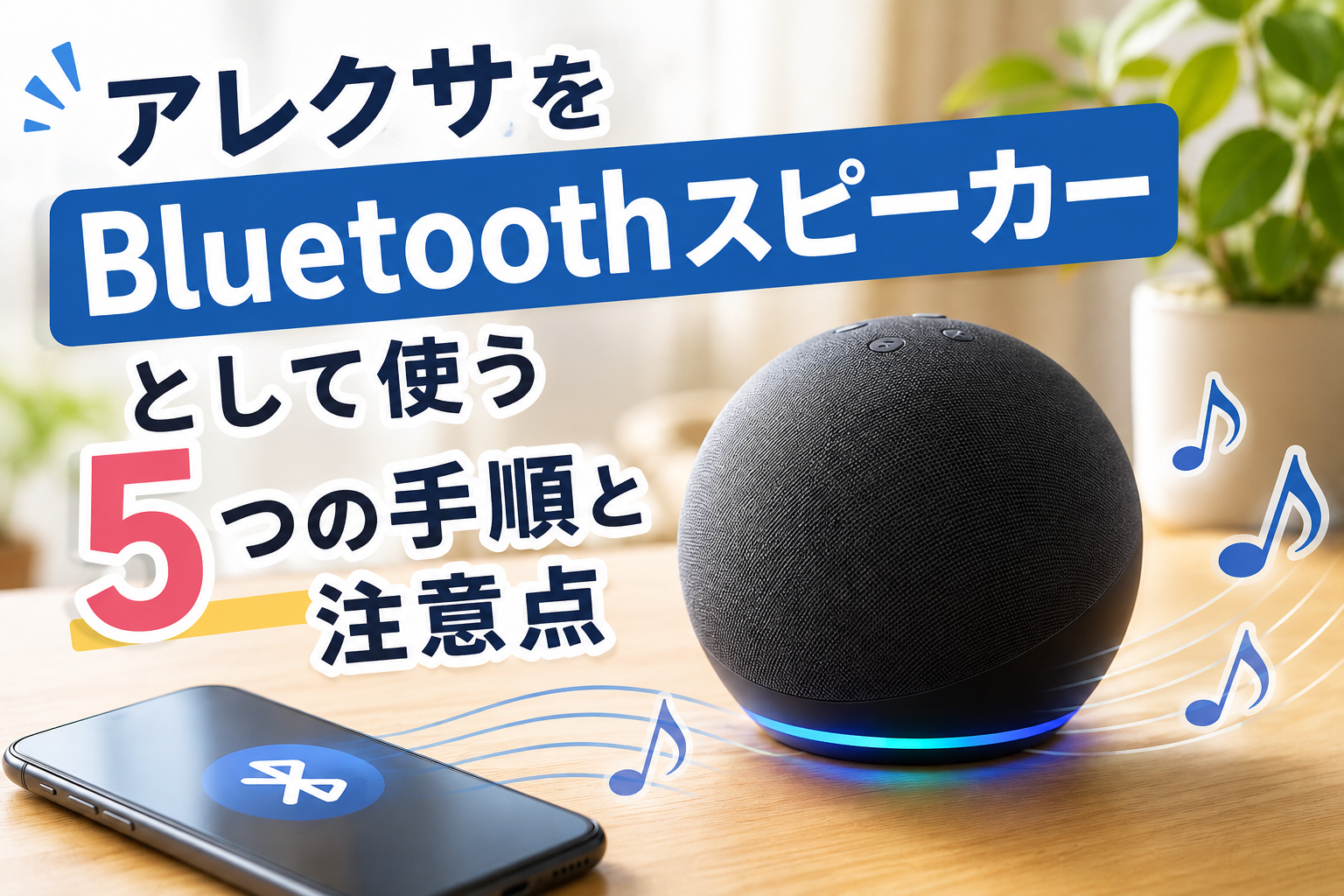
「せっかく持っているアレクサ(Amazon Echo)を、Bluetoothスピーカーとしても使えたら便利なのに…」と感じている方は、実はかなり多いんです。
結論から言うと、設定自体はとても簡単で、スマホとペアリングするだけで音楽や動画の音声をアレクサから流せるようになります。
この記事では、初心者の方でも迷わないように、iPhone・Android別の具体的な接続手順はもちろん、うまくいかないときのトラブル対処法までを徹底的に解説します。
この1記事を読めば、もう「アレクサをBluetoothスピーカーとして使いたい」という願いが、3分で叶うようになりますよ。
アレクサをbluetoothスピーカーとして使う基本手順
| 商品名 | amazon Echo Dot エコードット 第5世代 / Echo Dot Max エコードットマックス スマートスピーカー アレクサ Alexa 音楽 スマ… |
|---|---|
| 特徴 |
|
| 参考価格 | ¥6,999前後 |
| レビュー | ★4.72 |
| 送料 | 送料無料 (執筆時点) |
| 購入先 | 楽天市場で見る → |
まずは、アレクサをbluetoothスピーカーとして使うための流れを確認していきましょう。
手順自体はとてもシンプルで、誰でもすぐに試せる内容です。
スマホのbluetoothをオン
最初に行うのは、スマートフォンのbluetooth機能を有効にすることです。
iPhoneであればコントロールセンターから、Androidであればクイック設定パネルから、ワンタップでオンにできます。
この時点でスマホが周辺のbluetooth機器を検出できる状態になります。
特に難しい操作は一切ないので、まずはここから始めてみてください。
アレクサにペアリングしてと話す
スマホの準備ができたら、次はEchoデバイスに向かって話しかけます。
「アレクサ、ペアリングして」と一言伝えるだけで、Echoが自動的にペアリングモードに移行します。
すると、Echoから「ペアリングモードです」という音声が返ってくるはずです。
この音声が聞こえれば、スマホ側でEchoを認識できる状態になっています。
スマホの設定画面からEchoを選択
スマホのbluetooth設定画面を開くと、利用可能なデバイスの一覧に「Echo-XXX」のような名前が表示されます。
その中から自分のEchoデバイスをタップして選択してください。
接続が完了すると、Echoから「接続されました」という知らせが聞こえてきます。
これでスマホとEchoがbluetoothでつながったことになります。
接続完了で音楽再生
接続が完了すれば、あとはスマホで好きな音楽を再生するだけです。
再生した音声は、Echoのスピーカーから出力されるようになります。
スマホの音量ボタンで調整するのも良いですが、Echo本体の音量ボタンや「アレクサ、音量を上げて」という音声操作でも調整できます。
普段使っている音楽アプリをそのまま使えるので、とても便利です。
iPhone・Android別の接続方法
ここでは、使っているデバイスごとの詳しい接続手順を紹介していきます。
スマホ以外にもパソコンやテレビとの接続方法もまとめました。
iPhoneとのペアリング手順
iPhoneとEchoをペアリングする手順は、先ほど紹介した基本手順とほぼ同じです。
ただし、iPhoneの機種によっては、一度ペアリングを解除すると再接続に少しコツが必要な場合があります。
その場合は、Echoを一度再起動してから「アレクサ、ペアリングして」と再度話しかけてみてください。
これでiPhone側のbluetoothリストにEchoが再表示されるはずです。
Androidとのペアリング手順
Androidスマホの場合も、基本はiPhoneと同じ流れで問題なく接続できます。
異なる点としては、Android機種によってbluetoothの設定画面の名称やデザインが少し違うことです。
ただ、どの機種でも「設定」→「接続」→「bluetooth」と進めば同じ項目にたどり着きます。
一度ペアリングしてしまえば、次回からは自動で接続されるケースが多いです。
パソコンとの接続手順
パソコンとEchoを接続する場合も、bluetooth機能を使う点は同じです。
Windowsパソコンなら「設定」→「デバイス」→「bluetoothとその他のデバイス」から追加できます。
Macの場合は「システム設定」→「bluetooth」からEchoを選択すれば完了です。
パソコンのスピーカー代わりに使えるので、動画視聴やオンライン会議にも活躍してくれます。
テレビとの接続条件
テレビとEchoをbluetoothで接続したいと考える方もいるでしょう。
ただ、テレビ側にbluetooth送信機能が搭載されている必要があります。
最近のスマートテレビの多くは対応していますが、古い機種だと非搭載の場合もあるので注意が必要です。
非搭載の場合は、別途bluetoothトランスミッターを購入することで接続が可能になります。
接続できない時のトラブル対処法
設定を進めていると、思うように接続できない場面に出くわすこともあります。
そんなときは、以下の対処法を順番に試してみてください。
ペアリングモードを再確認
まず確認したいのが、Echoが本当にペアリングモードになっているかどうかです。
「アレクサ、ペアリングして」と言った後に、Echoから青色のLEDが点滅するかをチェックしてみてください。
もし反応がない場合は、もう一度同じコマンドを試してみるのがおすすめです。
まれに音声認識がうまくいかないこともあるので、少し間を空けてから再度話しかけてみましょう。
デバイスを再起動する
それでも接続できない場合は、スマホとEhoの両方を再起動してみてください。
意外とこれで問題が解決することが多く、bluetoothの接続不具合の大半は再起動で直ります。
Echoの電源を一度抜いて、10秒ほど待ってから再度差し込むと簡単に再起動できます。
スマホも一度電源をオフにしてから起動し直すと、bluetoothの通信状態がリセットされます。
bluetooth設定をリセット
スマホやEchoに以前ペアリングしたデバイスの情報が残っていると、新しい接続の妨げになる場合があります。
そこで、スマホのbluetooth設定からEchoの登録情報を一度削除してみてください。
その後、もう一度「アレクサ、ペアリングして」からやり直すと、きれいな状態で接続できます。
古い情報が原因で接続が不安定になっているケースは意外と多いものです。
電波干渉を避ける
bluetoothは2.4GHz帯の電波を使っているため、Wi-Fiや電子レンジなどの影響を受けやすい特徴があります。
Echoとスマホの間に障害物があったり、距離が離れすぎていたりすると接続が不安定になります。
できるだけEchoとスマホを近づけて、間に大きな金属や壁がない状態で試してみてください。
電子レンジを動かしている最中は接続が途切れやすいので、タイミングをずらすのもひとつの手です。
Alexaアプリで再設定
スマホの設定画面だけではどうにもならない場合は、Alexaアプリを使って再設定する方法があります。
Alexaアプリを開き、「デバイス」タブから該当のEchoデバイスを選択してください。
その中の「bluetooth」項目から「新しいデバイスとペアリング」をタップすると、アプリ経由で接続を試みられます。
アプリの方が視覚的に操作できるので、初心者の方にもおすすめの方法です。
接続トラブルの多くは再起動で解決します。アレクサとBluetoothスピーカーのペアリングがうまくいかない場合、まず両方の電源を一度切ってから再び入れ直してみてください。これにより、一時的な通信エラーや設定の不具合がリセットされ、スムーズに接続できる可能性が高まります。
アレクサをスピーカーとして使うメリット
ここからは、アレクサをbluetoothスピーカーとして活用する魅力を具体的に紹介していきます。
実際に使ってみると、想像以上に便利だと感じるポイントがいくつもあります。
音声操作で簡単接続
最大のメリットは、音声だけで接続作業を完了できる点です。
「アレクサ、ペアリングして」の一言でペアリングモードになり、スマホ側で選択すれば完了です。
一般的なbluetoothスピーカーのように、電源ボタンを何秒も長押しする必要はありません。
手がふさがっているときでも、声だけで操作できるのは本当に助かります。
スマホの音楽を高音質で再生
Echoシリーズはスマートスピーカーとして設計されているため、音質にもしっかりこだわっています。
特にEcho Dotの第5世代やEcho Dot Maxは、小型ながらバランスの良いサウンドを再生してくれます。
スマホの小さなスピーカーと比較すると、迫力や臨場感が格段に向上します。
ちょっとした作業中やリラックスタイムに、高音質な音楽を楽しみたい方にぴったりです。
マルチルーム対応
自宅に複数のEchoデバイスがある場合、マルチルーム音楽機能が使えるのも大きな魅力です。
リビングのEchoと寝室のEchoをグループ化すれば、家中どこでも同じ音楽が流れます。
パーティーや掃除のときなど、部屋を移動しながら音楽を途切れさせたくない場面で重宝します。
通常のbluetoothスピーカーでは実現しにくい、スマートホームならではの体験です。
ハンズフリーで便利
Echoをbluetoothスピーカーとして使うと、スマホを手に取らずに再生操作ができるようになります。
「アレクサ、次の曲」「アレクサ、一時停止」といった音声コマンドで、曲のコントロールが自由自在です。
料理中やトレーニング中など、スマホを触りたくないシーンで特に力を発揮します。
このハンズフリーの快適さは、一度体験すると手放せなくなるでしょう。
コスパの良さ
Echoシリーズはスマートスピーカーとしての機能を備えながら、bluetoothスピーカーとしても使えます。
つまり、一台で二役をこなしてくれるので、スピーカーを別途購入する必要がありません。
音楽鑑賞用のスピーカーとスマートホームハブを一つにまとめられるのは、コスト面でも大きなメリットです。
「まずは手軽にbluetoothスピーカーを試してみたい」という方の選択肢としても十分アリです。
アレクサをスピーカーとして使うデメリット
もちろん、良いところばかりではありません。
使う前に知っておきたい注意点もいくつかあります。
これらを理解した上で使えば、不満を感じるリスクを減らせます。
Wi-Fi必須の初期設定
Echoを初めて使うときは、必ずWi-Fiに接続する必要があります。
bluetoothスピーカーとして使うことが目的でも、最初のセットアップはWi-Fi経由で行わなければなりません。
そのため、自宅にWi-Fi環境がない場合や、外出先で使いたい場合には少し不便です。
ただし、一度設定してしまえば、その後はWi-Fiがなくてもbluetooth接続だけで音楽を再生できます。
音質に機種差がある
Echoシリーズにはいくつもの機種があり、それぞれスピーカーの性能が異なります。
例えば、コンパクトなEcho Dotは手軽さが魅力ですが、音質は価格相応です。
重低音やクリアな高音を求めるなら、Echo Studioのような上位モデルを選ぶ必要があります。
購入前に、どの程度の音質を期待しているのかを明確にしておくと失敗しにくいです。
接続が切れる場合がある
bluetooth接続は安定しているように見えて、環境によっては突然切れてしまうことがあります。
特に、Echoとスマホの距離が離れたり、間に遮蔽物が入ったりすると途切れやすくなります。
また、複数のbluetooth機器が近くにあると電波干渉が発生し、接続が不安定になるケースも見られます。
とはいえ、同じ部屋で使う分には大きなストレスを感じることはまずないでしょう。
アレクサをbluetoothスピーカーとしてに関するQ&A
最後に、よくある質問とその回答をまとめました。
設定中に疑問が浮かんだときは、このセクションを参考にしてみてください。
まとめ:アレクサをbluetoothスピーカーとして活用しよう
アレクサをbluetoothスピーカーとして使う手順は、思ったよりもずっと簡単です。
スマホのbluetoothをオンにして、「アレクサ、ペアリングして」と話しかけるだけです。
接続が完了すれば、スマホの音楽や動画の音声をEchoのスピーカーで楽しめます。
音声操作で曲の再生や音量調整もできるので、ハンズフリーで使いたい場面にもぴったりです。
一方で、初期設定にはWi-Fiが必要な点や、音質に機種差がある点は覚えておきましょう。
しかし、それらを差し引いても、一台二役の便利さは大きな魅力です。
まだ試したことがない方は、ぜひ今日からアレクサをbluetoothスピーカーとして活用してみてください。